
아이들이 리모컨을 만지다가 성인용 콘텐츠나 자극적인 썸네일에 노출될까 봐 걱정되시는 부모님들 많으시죠? 저도 아이 둘을 키우다 보니 넷플릭스 시청 관리가 참 신경 쓰이더라고요.
오늘은 우리 아이들을 유해 콘텐츠로부터 보호할 수 있는 넷플릭스 프로필 잠금 및 연령 제한 설정 방법을 완벽하게 정리해 드릴게요. 1분이면 설정하니 꼭 따라 해 보세요!
1. 넷플릭스 프로필 잠금 (4자리 PIN 번호) 설정하기
개별 프로필에 비밀번호를 걸어두면 아이들이 부모님 프로필로 접속하는 것을 방지할 수 있습니다.
- PC 브라우저나 모바일 앱에서 넷플릭스에 접속합니다.
- 오른쪽 상단 프로필 아이콘을 누르고 [계정] 메뉴로 들어갑니다.
- 스크롤을 내려 [프로필 & 자녀 보호 설정] 섹션에서 잠글 프로필을 선택합니다.

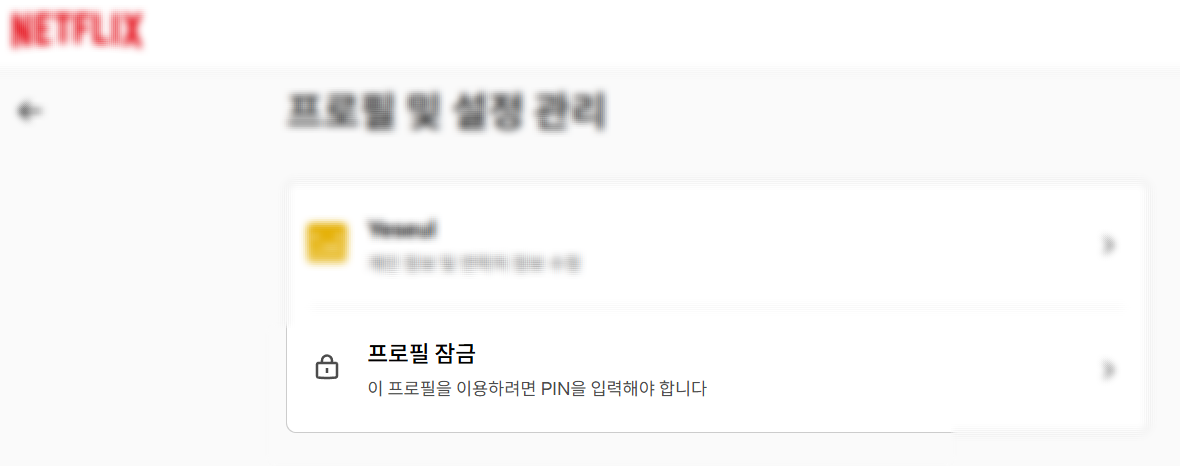
4. [프로필 잠금] 항목 옆의 '변경' 버튼을 클릭합니다.
5. 계정의 주 비밀번호를 한 번 더 입력합니다.
6. 선택한 프로필을 이용하려면 PIN 번호를 입력하도록 함에 체크한 뒤, 4자리 숫자를 설정합니다.
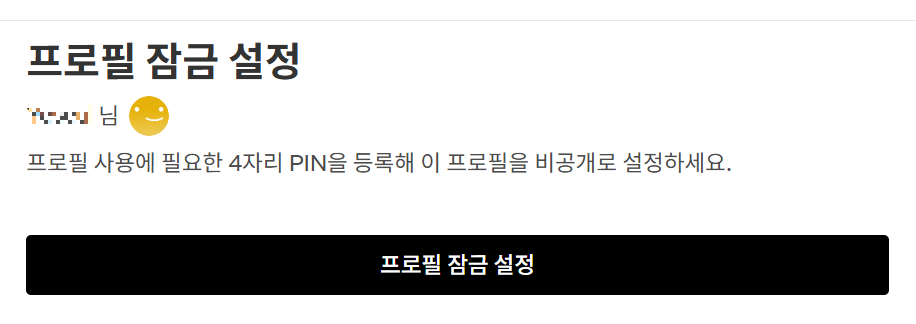
7. [저장]을 누르면 완료! 이제 해당 프로필에 자물쇠 모양이 생깁니다.
2. 관람 등급(연령 제한) 설정하기
비밀번호 설정 외에도, 아이 프로필에서 아예 연령에 맞지 않는 콘텐츠가 검색되지 않게 설정할 수 있습니다.
- 똑같이 [계정] > [프로필 & 자녀 보호 설정]에서 아이 프로필을 선택합니다.
- [시청 제한] 항목의 '변경' 버튼을 누릅니다.
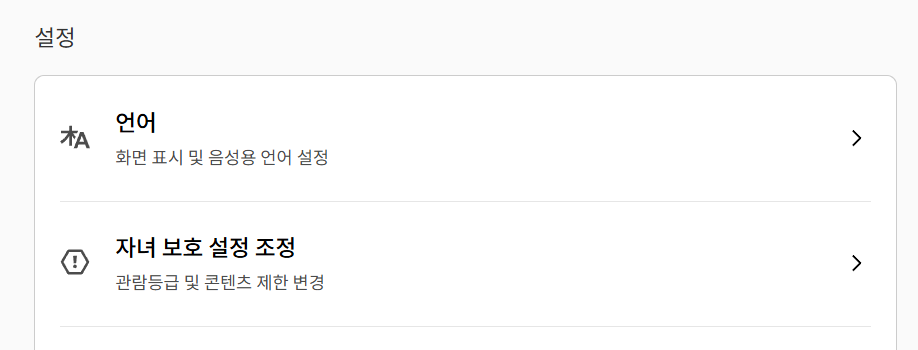
3. 원하는 연령 등급(예: 전체 관람가, 7+, 12+ 등)을 선택합니다.
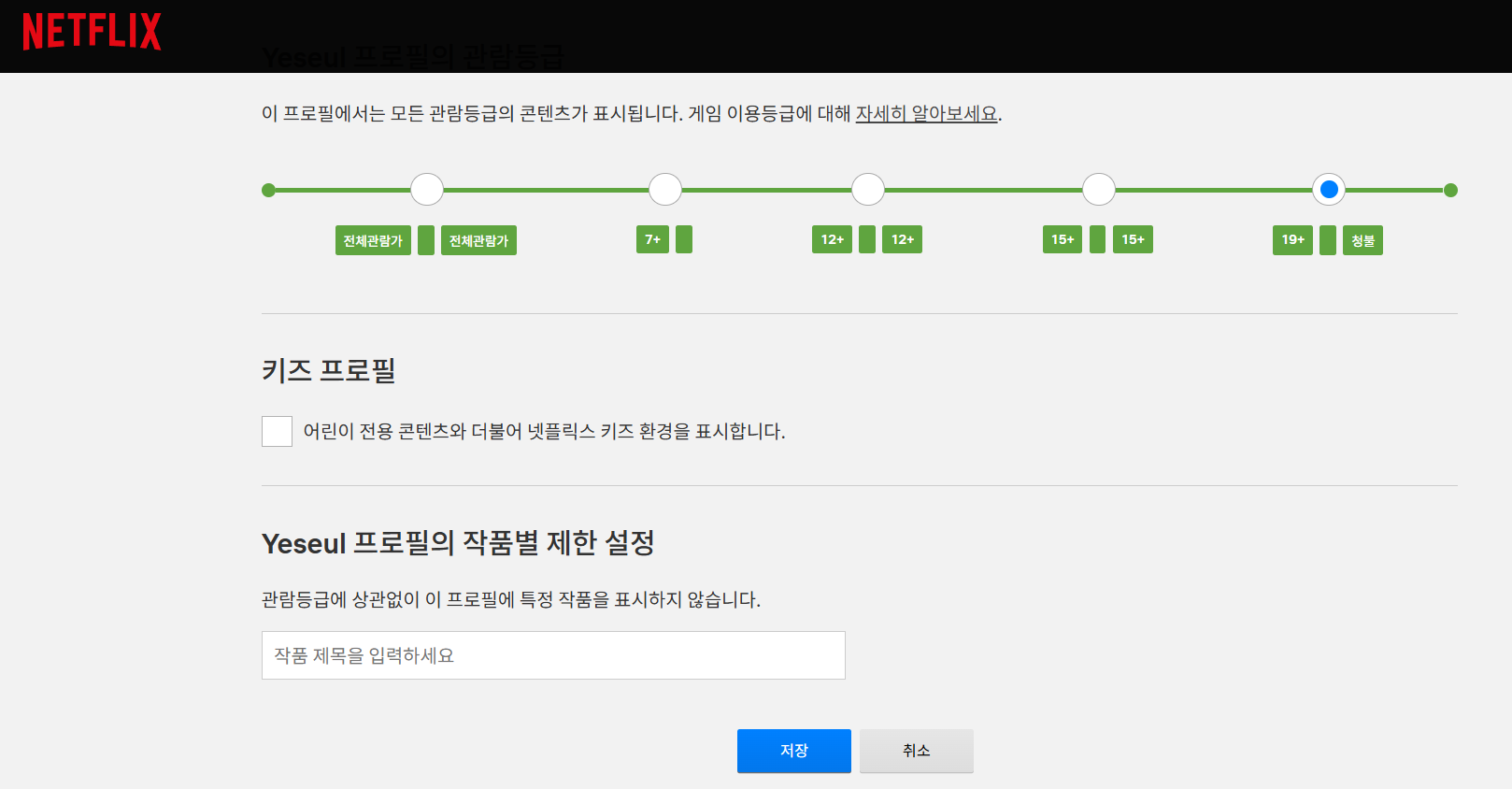
4. 특정 영화나 시리즈 제목을 입력해 아예 노출되지 않게 차단할 수도 있습니다.
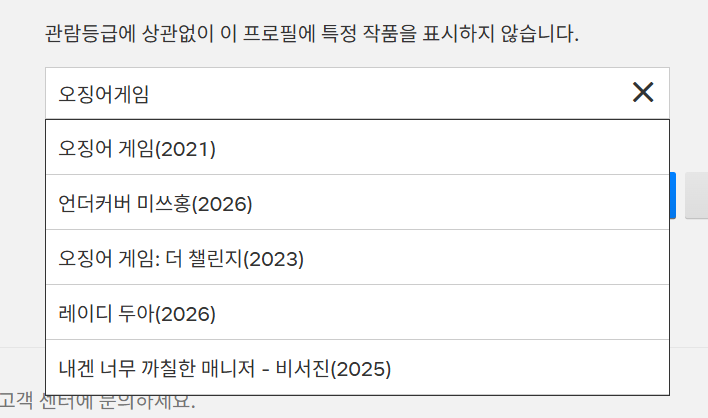
5. 하단의 [저장] 버튼을 잊지 말고 눌러주세요.
3. 설정 확인 및 주의사항
- 즉시 반영: 설정 후 프로필 선택 화면으로 나가면 자물쇠 아이콘이 생긴 것을 확인할 수 있습니다.
- 기기별 차이: TV 앱에서는 설정이 바로 안 보일 수 있으니, 앱을 껐다 켜거나 로그아웃 후 다시 로그인하면 적용됩니다.
마치며
오늘은 넷플릭스 키즈 잠금 방법에 대해 알아봤습니다. 아이들의 안전한 시청 환경을 위해 5분만 투자해 보세요. 정보가 도움이 되셨다면 공감(하트) 부탁드려요! 궁금한 점은 댓글 남겨주세요. :)
'육아' 카테고리의 다른 글
| 초등 수영 시작 시기, 1~2학년 때 미리 배워야 하는 결정적 이유 (생존수영 대비) (1) | 2026.02.18 |
|---|---|
| 서울 마포구 공덕 키즈카페 생일파티 대관 추천 | 허니마운틴,피넛키즈룸,무키무키,꿀잼키즈룸,하이펀 (무인키카) (0) | 2026.02.15 |
| A형 독감 증상부터 등원/등교 기준까지! 초등학생·유아 코미플루(페라미플루) 수액 치료 후기 (0) | 2025.11.17 |


